
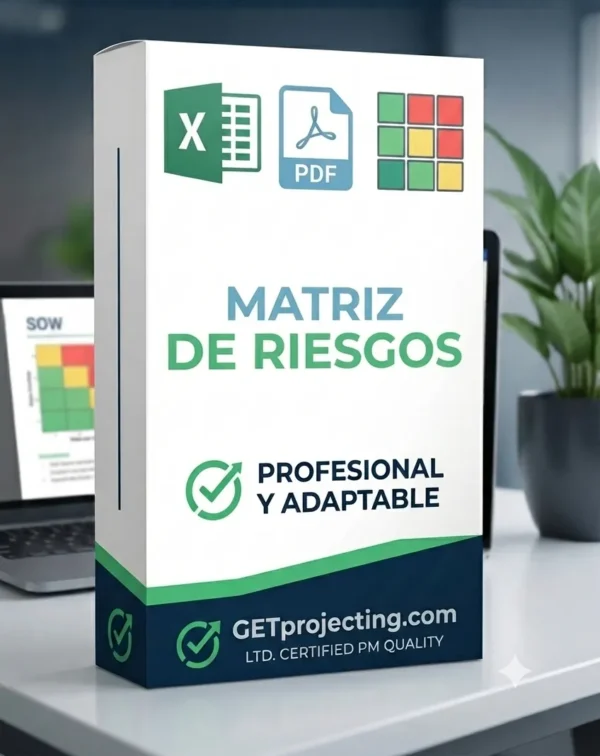
Dejá de improvisar cuando algo sale mal en tu proyecto: matriz de riesgos
La Matriz de Gestión de Riesgos de GETprojecting te da un sistema simple para identificar, evaluar y hacer seguimiento de los riesgos de cualquier proyecto — sin necesidad de saber Excel avanzado ni metodologías complicadas.
¿Cómo funciona?
Elegís la Probabilidad y el Impacto de cada riesgo desde un menú desplegable, y la planilla calcula sola el Nivel de Riesgo con un semáforo de color (verde, amarillo, rojo y rojo crítico). Nada de fórmulas para tocar ni configuraciones técnicas.
Qué incluye:
- Registro de riesgos automatizado en Excel / Google Sheets, con validaciones y cálculo automático de nivel de riesgo
- Matriz de riezgos visual de Probabilidad x Impacto de referencia
- Guía paso a paso de 10 pasos para implementarla con tu equipo
- Versión PDF imprimible, lista para reuniones o para clientes que prefieren papel
- Ejemplo precargado para que veas cómo completarla desde el primer minuto
Ideal para:
Project Managers, freelancers, consultores y equipos que necesitan anticipar problemas antes de que impacten el cronograma o el presupuesto — sin perder horas armando una planilla desde cero. Matriz de riesgos
Formato de la matriz de riesgos: Excel (.xlsx) compatible con Google Sheets + PDF
Idioma: Español
Importante: cómo usar este archivo en Google Sheets
Este archivo fue creado en formato Excel (.xlsx). Si vas a usarlo en Google Sheets, es fundamental que sigas estos pasos antes de empezar a completarlo. Si no lo hacés así, es posible que algunas funciones — como los menús desplegables de Probabilidad e Impacto, o el cálculo automático del Nivel de Riesgo — no se muestren correctamente.
Por qué es necesario este paso
Cuando abrís un archivo Excel directamente desde tu computadora con doble clic, o cuando lo visualizás en una vista previa (por ejemplo, desde el mail o desde una carpeta compartida), tu navegador puede abrirlo en un modo de «solo lectura» o de vista previa. En ese modo, algunas funciones avanzadas del archivo —como los menús desplegables— no se activan, aunque el archivo esté perfecto. Matriz de riesgos
Para que todas las funciones trabajen como deben, el archivo tiene que estar guardado como un archivo de Google Sheets dentro de tu Google Drive, no solo abierto de forma temporal.
Paso a paso: cómo subirlo correctamente
Paso 1. Descargá el archivo .xlsx a tu computadora (si todavía no lo hiciste).
Paso 2. Entrá a drive.google.com con tu cuenta de Google.
Paso 3. Hacé clic en el botón «+ Nuevo» (arriba a la izquierda) y elegí la opción «Subir archivo».
Paso 4. Buscá el archivo de la Matriz de Riesgos en tu computadora y seleccionalo para subirlo.
Paso 5. Una vez subido, vas a ver el archivo en tu Drive con el ícono verde de Excel. No lo abras todavía con doble clic.
Paso 6. Hacé clic derecho sobre el archivo y elegí la opción «Abrir con» → «Google Sheets».
Paso 7. Google va a convertir el archivo automáticamente a su propio formato. Esto puede tardar unos segundos.
Paso 8. Una vez convertido, andá a la pestaña «Matriz de Riesgos» y probá hacer clic en cualquier celda de la columna Probabilidad. Ahí sí deberías ver la flechita del menú desplegable.
Cómo saber si quedó bien
Si al hacer clic en una celda de Probabilidad o Impacto ves una pequeña flechita hacia abajo y, al hacer clic en ella, se despliega una lista de opciones (Baja/Media/Alta, o Bajo/Medio/Alto), significa que todo quedó configurado correctamente. Al elegir una opción, vas a ver que las columnas de Puntaje y Nivel de Riesgo se completan solas, con su color correspondiente.
Si algo no funciona
Si después de seguir estos pasos seguís sin ver el menú desplegable, probá lo siguiente:
- Verificá que estés editando el archivo dentro de Google Sheets, y no solo viéndolo en una vista previa.
- Si ya lo habías abierto antes de forma incorrecta, es mejor volver a subirlo como un archivo nuevo en lugar de reutilizar esa copia.
- Asegurate de estar mirando la pestaña correcta («Matriz de Riesgos»), ya que el resto de las pestañas (Guía y Matriz Visual) no tienen menús desplegables porque no los necesitan.

Valoraciones
No hay valoraciones aún.